CapCut:写真&動画エディター
- 4.0
- 評価
- 1.00B
- インストール数
- Free
- 価格

 分析者 App-foxy
動画編集を初めて試す人にとって、最初の画面で機能が多すぎるアプリは、それだけで少し身構えてしまいます。私がCapCutを使って感じたのは、入口はかなり親しみやすいのに、慣れてくると細かな調整まで触れるタイプだということです。写真をつないで短い動画にしたい人から、SNS用の縦動画を自分らしく整えたい人まで、段階的に使いやすいアプリです。
このアプリは動画プレーヤーや編集ツールの分野にある無料アプリで、Bytedance Pte. Ltd.が開発しています。平均評価は4.0で、評価数はおよそ1,300万件、インストール数は10億を超えています。利用者の多さは安心材料ですが、人気があるから誰にでも合うとは限りません。編集を始める前に、どんな作業が得意で、どこに注意が必要かを知っておくと、初回から迷いにくくなります。
まず知っておきたい使い心地と向いている人
最初に期待したいのは、素材を選び、並べ、音や文字を足し、ひとつの動画に仕上げる流れです。AIエフェクト、トランジション、音楽など、短い動画を見栄えよくするための要素がまとまっているので、編集経験がない人でも完成形を想像しやすいでしょう。私は、旅行中に撮った複数の場面を一本にまとめる作業で、この分かりやすさを特に便利に感じました。
CapCut:写真&動画エディターを徹底解説
一方で、ボタンを押すだけで毎回完璧な作品になるアプリではありません。自動的な提案を使っても、素材の順番、切り替わるタイミング、文字の長さは自分で見直したほうが自然になります。ここを任せきりにすると、映像と音が合わなかったり、文字が長く表示されすぎたりします。便利な自動機能を出発点にして、最後は自分の目で整えるという使い方が、このアプリには合っています。
向いているのは、スマートフォンだけで日常の動画を仕上げたい人です。子どもの行事、料理の手順、ペットの様子、旅行の記録、友人との思い出など、長く撮った映像から見せたい部分だけを抜き出す用途なら、機能を持て余しにくいと思います。縦向きの短い動画を作りたい人にも使いやすく、編集後の見え方をスマートフォンの画面で確認しながら進められます。
反対に、複数の映像トラックを細かく管理する本格的な制作や、色、音、字幕を専門ソフトのように厳密に追い込みたい人には、別の編集環境のほうが快適な場合があります。大きな画面で素材を整理したい人や、作業を長時間続ける人も同様です。CapCutは本格制作ができないという意味ではなく、スマートフォン中心の手軽さを優先した設計だと考えると選びやすくなります。
インストール後に最初に確認したいこと
対応する端末はAndroid 6.0以降で、年齢区分は12歳以上です。無料で始められますが、アプリ内にはアイテムごとにおよそ12円から99,800円までの購入項目があります。初めて使う場合は、編集画面で目立つ機能をすべて試そうとせず、まず無料でできる基本の流れを確認するのがおすすめです。
現在のバージョンは18.7.0です。インストール後は、いきなり凝ったテンプレートを探すより、端末内の短い動画を数本選んで新しい編集を始めるほうが、画面の構造を理解しやすいです。最初から素材を大量に読み込むと、タイムライン上で何が必要なのか分かりにくくなります。私は、最初の練習では五本以内に絞ると、切る場所や並べ替えの効果を把握しやすいと感じました。
素材を選ぶときは、似た場面を何本も入れるより、役割の違う映像を組み合わせると結果が見えやすくなります。たとえば、最初に場所が分かる広い映像、次に人や物の動き、最後に表情や細部の映像を置く方法です。これは特別な機能ではありませんが、編集画面で迷う時間を減らしてくれます。映像そのものが短くても、順番に意味があるだけで、完成品らしさが出ます。
最初の成功体験は短い記録から作る
初回の目標は、長編作品ではなく、数十秒程度の小さな記録にすると安心です。私なら、朝から昼までの出来事を三つの場面に分け、不要な冒頭と終わりを切り、場面の間に控えめな切り替えを入れます。そのあと、音楽を重ね、タイトルを一行だけ置きます。これだけでも、撮った素材をただ並べた状態から、見る人を意識した動画に変わります。
切り取りでは、映像が始まってからではなく、動きが始まる少し前を残すのがコツです。たとえばドアを開ける場面なら、手が動き出す瞬間を残し、長い準備部分を削ります。終わりも、動作が完全に止まった後まで残す必要はありません。細かく切りすぎると落ち着きがなくなるので、最初は「始まる前を少し、終わった後を少し削る」程度で十分です。
音楽を加えるときは、映像の内容より音が目立っていないかを確認してください。会話や環境音を残したい場面では、音楽を小さくするか、場面ごとに扱いを変えるほうが自然です。すべての場面に同じ音量で音楽を敷くと、料理の音や街の雰囲気が消えてしまいます。音楽を入れること自体より、聞かせたい音を決めることが重要です。
文字入れでは、説明を詰め込まないほうが読みやすくなります。日付、場所、ひと言の感想など、画面を見たまま理解できる短い言葉を選びます。文字が映像の重要な部分に重なっていないか、表示時間が短すぎないかも確認しましょう。私は、編集画面の小さなプレビューだけで判断せず、一度最初から最後まで再生して、読む余裕があるかを見るようにしています。
こちらもおすすめ

 Pokémon Sleep
眠りを遊びに変えるPokémon Sleep、寝る前から朝の発見まで
睡眠を測るだけではなく、眠る前の準備と朝の発見までをひと続きの習慣にする。カビゴンとポケモンたちの寝顔が、私たちの夜に入り込む仕組みを読み解く。調子のよい日ばかりではない、その不器用さも含めて見つめたい。

 LINEマンガ
を読みっぱなしにしない、本棚と無料話で続ける読書術
無料話を追うだけではもったいない。待てば無料の仕組み、読書履歴、本棚をつなげて、読みたい作品を迷わず楽しむための実践ガイド。課金の判断や通知との付き合い方も率直に解説します。

 Fever:イベント&チケット
Feverで週末の予定を決める。イベント探しから予約までの使いこなし術
イベントを眺めて終わりにしない。興味の登録から日程確認、同行者との相談まで、Feverを次の外出につなげる手順と見落としやすい注意点を解説します。探す時間を減らし、行きたい体験を選びやすくする実用ガイドです。

 LINE(ライン) - 通話・メールアプリ
LINEはなぜ使われ続けるのか 日常に根づく便利さと広がる負担
メッセージ、通話、決済、公式アカウント。LINEが日々の用事に入り込むほど、使い続ける理由と手放しにくさは同じ場所から生まれてくる。勢いの背景を利用者目線で読み解く。

 UNO!™
UNO!™の「最後の一枚」が生む緊張感。短い対戦を何度も回したくなる理由
数字や色を合わせるだけの遊びに、宣言の一瞬と反撃の余地をどう組み込んだのか。UNO!™のオンライン対戦を、手札の駆け引きから見つめる。勝負を急がせる面白さと、運に左右される物足りなさも率直に掘り下げます。

 Uber Eats(ウーバーイーツ) 出前/フードデリバリー
Uber Eatsは注文後のトラブルにどこまで頼れるか
注文の速さだけでは測れないフードデリバリーの実力。設定のつまずき、変更の取り消し、通信切れ、配達状況の曖昧さまで、失敗時に何が頼れて何が読めないのかを見極めます。
ニュースデスクの関連記事
ニュースをすべて見る


テンプレートと手動編集の使い分け
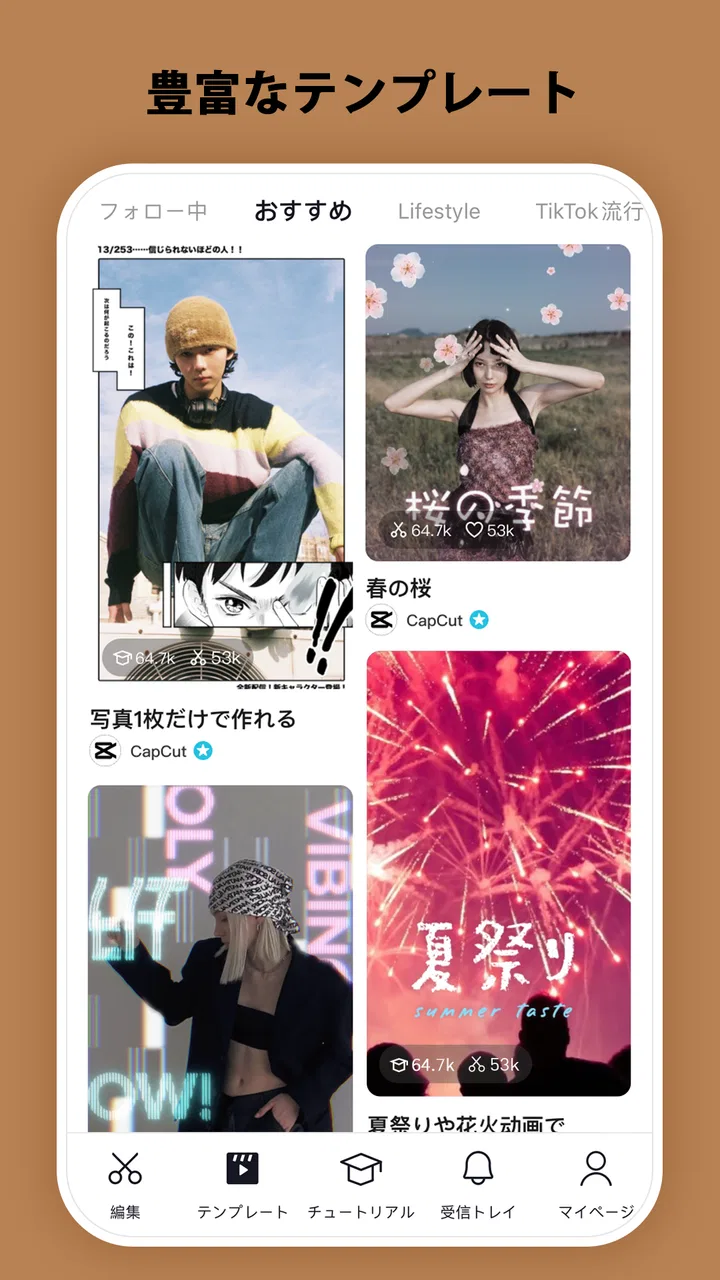
テンプレートや自動的な編集は、完成イメージを早くつかみたいときに役立ちます。素材を選んで雰囲気を確認するには便利ですが、映像の内容に対して切り替えが派手すぎることがあります。家族の記録や落ち着いた旅行動画なら、演出を減らした手動編集のほうが、あとで見返したときに飽きにくい場合があります。
私が勧めたい流れは、最初に自動編集やテンプレートで方向性を見て、その後にタイムラインで不要な部分を削る方法です。最初から細部を完璧に作るより、全体のテンポを先に確認できます。逆に、映像の順番や見せたい場面がはっきりしているなら、テンプレートを使わずに素材を並べたほうが早いこともあります。
AIエフェクトも同じです。人物や風景の印象を変える効果は、短い投稿で目を引かせたいときには楽しい一方、素材の雰囲気を大きく変えてしまいます。旅行の記録を自然に残したい場合は、最初にエフェクトなしで完成させ、その後に一部分だけ試すと失敗しにくいです。全編に適用する前に、効果が映像の目的に合っているかを見るのがポイントです。
日常で役立つ具体的なワークフロー
たとえば、休日に友人と出かけ、短い動画を何本も撮ったとします。帰宅後、まず手ぶれが大きいもの、同じ場面が重複しているもの、音が聞き取りにくいものを候補から外します。次に、移動、食事、印象に残った場面という順番で並べ、各場面を短く整えます。最後に冒頭へ場所や日付を入れれば、あとから見返すときにも内容が分かりやすくなります。
この作業で意外に大切なのは、編集を始める前の選別です。アプリの機能を増やすより、使う素材を減らすほうが完成度に効くことがあります。似た映像を全部残すと、切り替えが増えてテンポが悪くなります。迷ったときは、同じ場面から一番見やすいものだけを残し、必要なら後で戻すくらいの気持ちで進めると、タイムラインが整理されます。
もうひとつの使い方は、長い説明動画を短くまとめることです。話している部分を残し、言い直しや無音を削り、要点を文字で補います。この場合、派手なトランジションより、話の流れを邪魔しない切り替えが重要です。文字を画面の端に置くと、端末によって見切れやすくなることがあるため、プレビューで上下左右の余白を確認しておくと安心です。
写真だけでも、順番と表示時間を調整すれば、動きのある記録にできます。写真を一枚ずつ長く見せるとスライドショーらしくなり、短く切り替えると軽快な印象になります。人物の表情や料理の細部を同じ長さで並べるのではなく、見る人が理解するのに必要な時間を考えて調整すると、単調になりにくいです。
迷いやすいところと、仕上げ前の確認
初めての人が混乱しやすいのは、編集画面に表示される多くの選択肢です。音、文字、効果、切り替えを順番に足しているうちに、何を変更したのか分からなくなることがあります。私は、まず映像の長さと順番を決め、その後に音、最後に文字や効果を加える順番を守るようにしています。土台が固まる前に装飾を増やすと、修正のたびに作業が戻ってしまいます。
切り替え効果は、場面の変化を分かりやすくするためのものです。毎回違う効果を入れると、編集した努力は伝わっても、映像の内容が見えにくくなります。特に会話や料理の手順では、切り替えを控えめにしたほうが情報が伝わります。印象を変えたい場面だけに使うと、効果そのものにも意味が生まれます。
保存や書き出しの前には、冒頭から最後まで一度通して再生してください。音楽が急に始まっていないか、文字が一瞬で消えていないか、最後の映像が不自然に途切れていないかを確認します。編集画面で気づきにくい小さな違和感は、完成した動画を通して見ると見つけやすくなります。大切な動画ほど、元の素材をすぐ削除せず、完成品を確認してから整理するのが安全です。
無料で使い始められる点は大きな魅力ですが、画面に購入につながる項目が表示されることがあります。必要な効果を見つけたときは、それが無料で使えるものか、購入が必要なものかを落ち着いて確認してください。とにかく多くの機能を試したい人は、意図しない購入を避けるため、編集の目的を先に決めておくとよいでしょう。
他の編集方法と比べたときの立ち位置
スマートフォンに最初から入っている簡単な編集機能と比べると、CapCutは文字、音、切り替え、AIを使った演出を一つの場所で試しやすいのが強みです。写真と動画を混ぜた作品を作る場合も、専用の編集アプリをいくつも行き来せずに済みます。短い動画を頻繁に作る人ほど、このまとまりの良さを感じやすいでしょう。
一方、端末標準の編集機能は、不要な部分を切るだけなら迷いが少なく、追加機能を覚える必要もありません。家族に送るための短い動画を一度だけ整えるなら、標準機能で十分な場合があります。CapCutを選ぶ価値が出るのは、音や文字を足したい、場面の順番を工夫したい、同じ素材から雰囲気の違う動画を作りたいときです。
パソコン向けの本格的な編集ソフトと比べると、スマートフォン上での速さと気軽さが優れています。その反面、細かな管理や長時間の編集では、画面の広さや操作の精密さで不利になります。仕事用の映像を厳密に管理したい人はパソコン環境、日常の記録をその日のうちに形にしたい人はこのアプリ、と分けて考えるのが現実的です。
次に試すなら、目的を一つだけ広げる
最初の動画が完成したら、次は機能を全部覚えようとせず、一つだけ新しい要素を加えてみてください。たとえば、最初はカットだけだった人が音楽を試し、次は短い文字を加えるという進め方です。毎回テーマを一つに絞ると、どの変更が動画を良くしたのか判断しやすくなります。
私なら二本目では、冒頭の数秒に一番分かりやすい場面を置きます。最初に内容が伝わると、その後の映像も見てもらいやすくなります。ただし、思い出を順番に残したい動画では、時系列を優先して構いません。公開する動画なのか、自分用の記録なのかで、最適な編集は変わります。
三本目では、同じ素材を使って演出を変えてみるのもおすすめです。音楽を控えめにした版と、テンポを速くした版を見比べると、自分が好きな編集の方向が分かります。派手な効果が必ずしも見やすさにつながるわけではなく、素材の内容に合うかどうかが大切だと実感できます。
このアプリは、無料で始められる手軽さと、慣れた後に試せる表現の幅を両立しています。平均評価は4.0で、多くの利用者に選ばれている一方、機能が多いぶん、最初から全部触ると迷いやすい面もあります。私の結論は、短い動画を自分のスマートフォンで素早く形にしたい人には、かなり試す価値があるというものです。
逆に、編集の細部を大画面で管理したい人、購入項目を一切気にせず最小限の機能だけ使いたい人、映像制作を仕事として厳密に進めたい人には、別の選択肢が合うでしょう。それでも、まず一本完成させて編集の基本を覚えたいなら、素材を少なく選び、カット、音、文字の順に進めてみてください。最初の成功を小さく作ることで、このアプリの便利さと、自分で整える楽しさの両方が見えてきます。
CapCut:写真&動画エディターに関するよくある質問
01CapCutは無料で使用できますか?
はい、CapCutは無料でダウンロードして使用できます。ただし、アプリ内購入やプレミアム機能が提供されており、これらを利用する場合には追加料金が発生することがあります。無料版でも多くの編集機能が利用可能なので、まずは試してみることをおすすめします。
02CapCutはどのデバイスで使用できますか?
CapCutはAndroidおよびiOSデバイスで使用可能です。Google PlayストアやApple App Storeから簡単にダウンロードできます。アプリは最新のスマートフォンやタブレットでスムーズに動作するように設計されており、定期的に更新されています。
03CapCutで編集した動画をどのように保存できますか?
CapCutで編集した動画は、高解像度でデバイスに直接保存することができます。また、編集の完了後、ソーシャルメディアプラットフォームで簡単に共有するオプションもあります。エクスポート設定を調整することで、画質やファイルサイズを選択することも可能です。
04CapCutは初心者でも使いやすいですか?
はい、CapCutは直感的なインターフェイスを持っており、初心者でも簡単に使い始めることができます。テンプレートやチュートリアルが用意されており、これらを活用することで編集スキルをすばやく向上させることが可能です。
05CapCutで利用できる編集機能には何がありますか?
CapCutには、トリミング、クロップ、フィルター、トランジション、テキストの追加、音楽の挿入など、多数の編集機能があります。また、アニメーションやエフェクトを追加することで、動画にプロフェッショナルな仕上がりを与えることができます。
メリット
- 直感的なインターフェースで操作が簡単。
- 多様なエフェクトやフィルターが充実。
- 高解像度でのエクスポートが可能。
- 無料で利用できる多くの機能。
- 音楽やテキストの追加が容易。
デメリット
- 広告が頻繁に表示される。
- 一部の高機能は有料。
- 大容量の動画編集時に遅くなる。
- プライバシーに関する懸念がある。
- 初心者には複雑な機能が多い。

CapCut:写真&動画エディター
ギャラリー